Der Kunde kauft auf Limit, und der Shop achtet darauf, dass er es nicht überschreitet
Kreditlimit und Saldo des Kunden kommen aus dem ERP und sind in seinem Konto sichtbar. Bei jeder Bestellung prüft der Shop, ob der Betrag in das freie Limit passt, und nennt bei einer Ablehnung den fehlenden Betrag. Katalog und Preise bleiben sichtbar, gesperrt ist nur das Absenden der Bestellung.
Wozu das dient
Das Limit lebt in der Buchhaltung, die Bestellungen im Shop
Das reine Magento kennt kein Kreditlimit. Der Shop nimmt die Bestellung eines Unternehmens an, das sein Limit längst ausgeschöpft hat, und die Finanzabteilung erfährt es beim Mahnen. Der Kunde wiederum weiß nicht, wie viel er noch kaufen darf, und ruft beim Kundenbetreuer oder in der Buchhaltung an.
Das zweite Problem entsteht in Unternehmen mit mehreren Bestellern. Zwei Personen bestellen in derselben Minute, jede Bestellung passt für sich ins Limit, zusammen überschreiten sie es.
Kreditlimit
Was es im Shop tut
Limit und Saldo aus dem ERP
Eingeräumtes Limit, Ausnutzung und Währung kommen aus der Buchhaltung. Der Shop rechnet nichts auf eigene Weise um, sodass beide Seiten über denselben Betrag sprechen.
Kreditstatus im Kundenkonto
Der Kunde sieht eingeräumtes, verbrauchtes und verbleibendes Limit auf einem Fortschrittsbalken mit dem Datum der letzten Synchronisierung. Dasselbe Element lässt sich an anderer Stelle der Website einsetzen.
Ablehnung mit fehlendem Betrag
Passt die Bestellung nicht ins Limit, sieht der Einkäufer, wie viel fehlt. Die Prüfung aktualisiert sich nach jeder Änderung von Warenkorb, Versand oder Gutschein.
Das Limit wird beim Absenden belastet
Der Warenkorb reserviert nichts. Der Betrag wird erst beim Absenden der Bestellung vom Limit abgezogen, in einem Vorgang, sodass zwei parallele Bestellungen das Limit nicht gemeinsam überschreiten.
Bestellungen über dem Limit
Einem vertrauenswürdigen Unternehmen kann die Überschreitung erlaubt werden. Mit einer zweiten Einstellung geht eine solche Bestellung zuerst zur Bestätigung an den Kundenservice.
Limitantrag im Shop
Ein Unternehmen ohne Limit stellt einen Antrag mit Betrag, geplantem Umsatz und Ansprechpartner. Die Finanzabteilung entscheidet, und das eingeräumte Limit kommt aus dem ERP zurück in den Shop.
Wie es im Shop aussieht
Kreditlimit auf den Bildschirmen des Demo-Shops
Echte Bildschirme, keine Mockups. Der Demo-Shop läuft auf Polnisch; ein Projekt wird in den Sprachen Ihres Shops ausgeliefert. Klicken Sie eine Zeile an, und wo es eine Telefonansicht gibt, wechseln Sie die Ansicht oder vergrößern Sie.
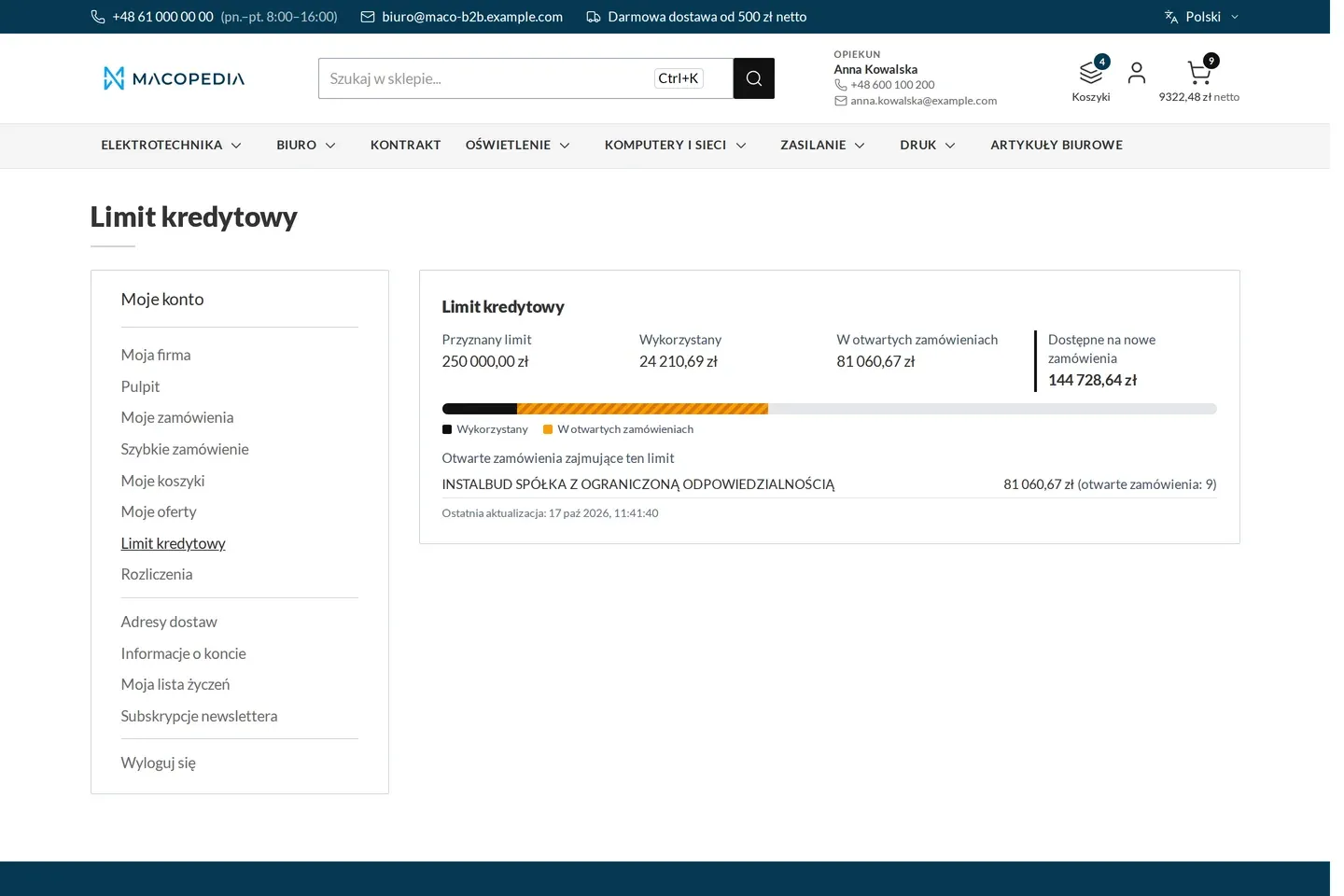
Kreditlimit: eingeräumt, verbraucht, in offenen Bestellungen gebunden und verfügbar 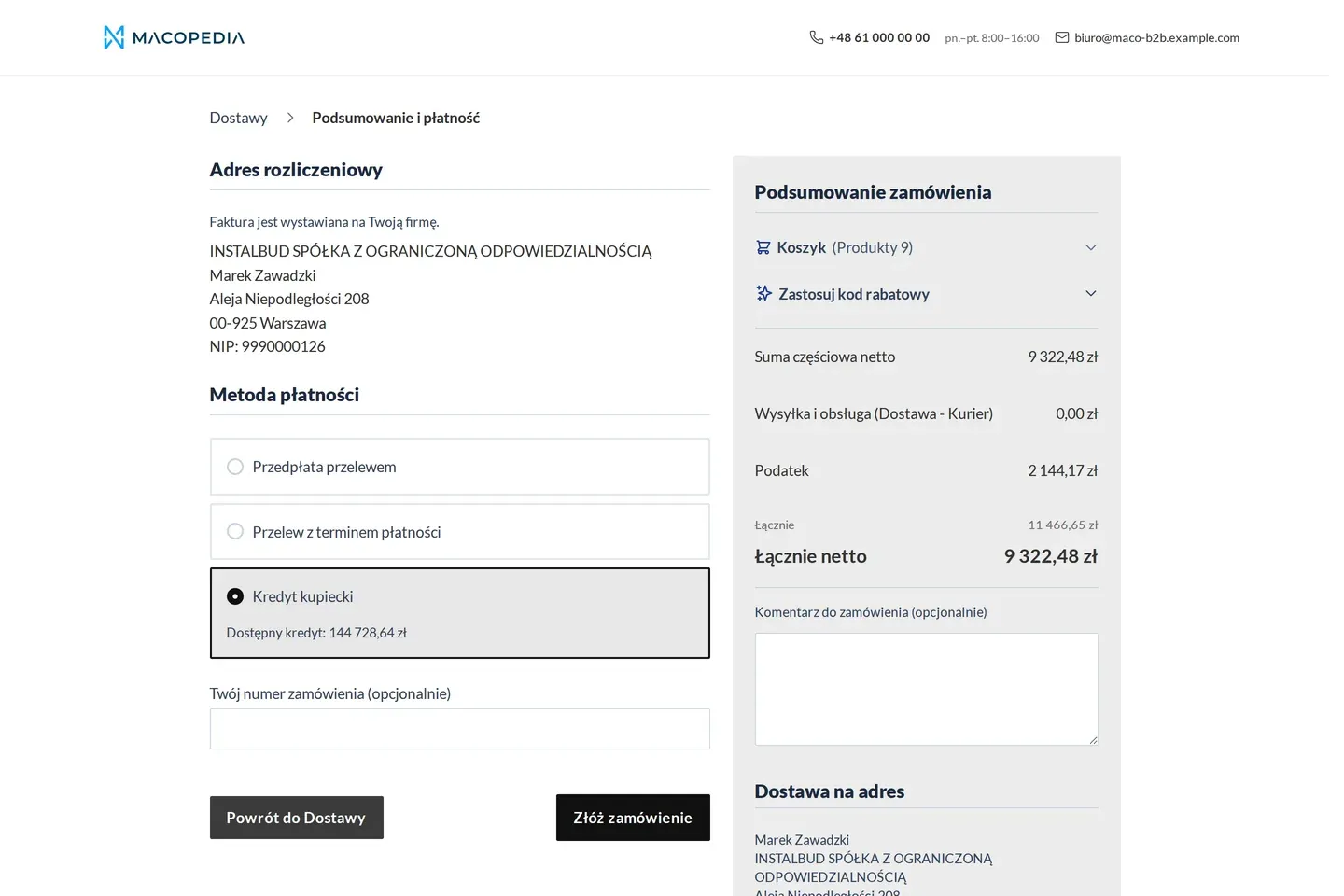
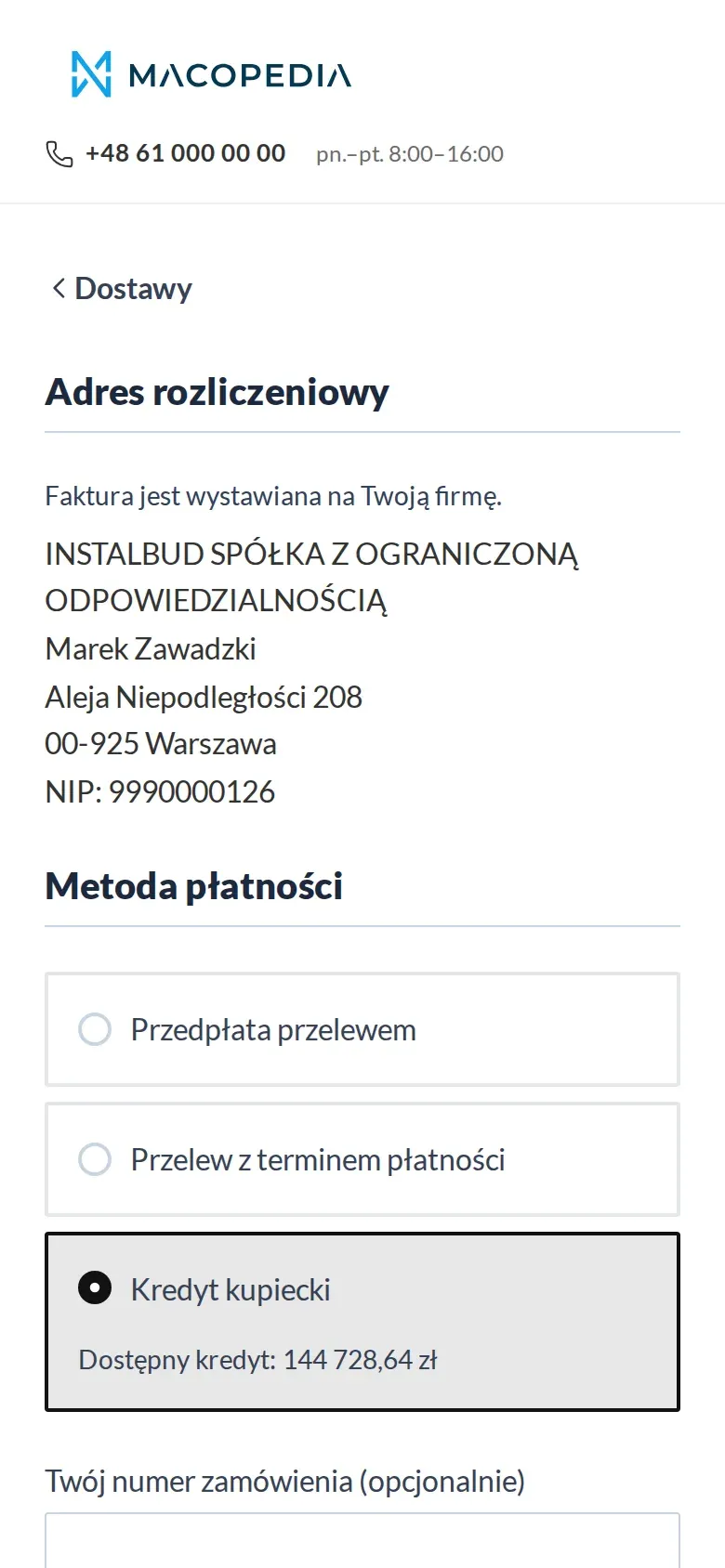
Kasse: Überweisung mit Zahlungsziel und Kauf auf Kreditlimit mit verfügbarem Betrag 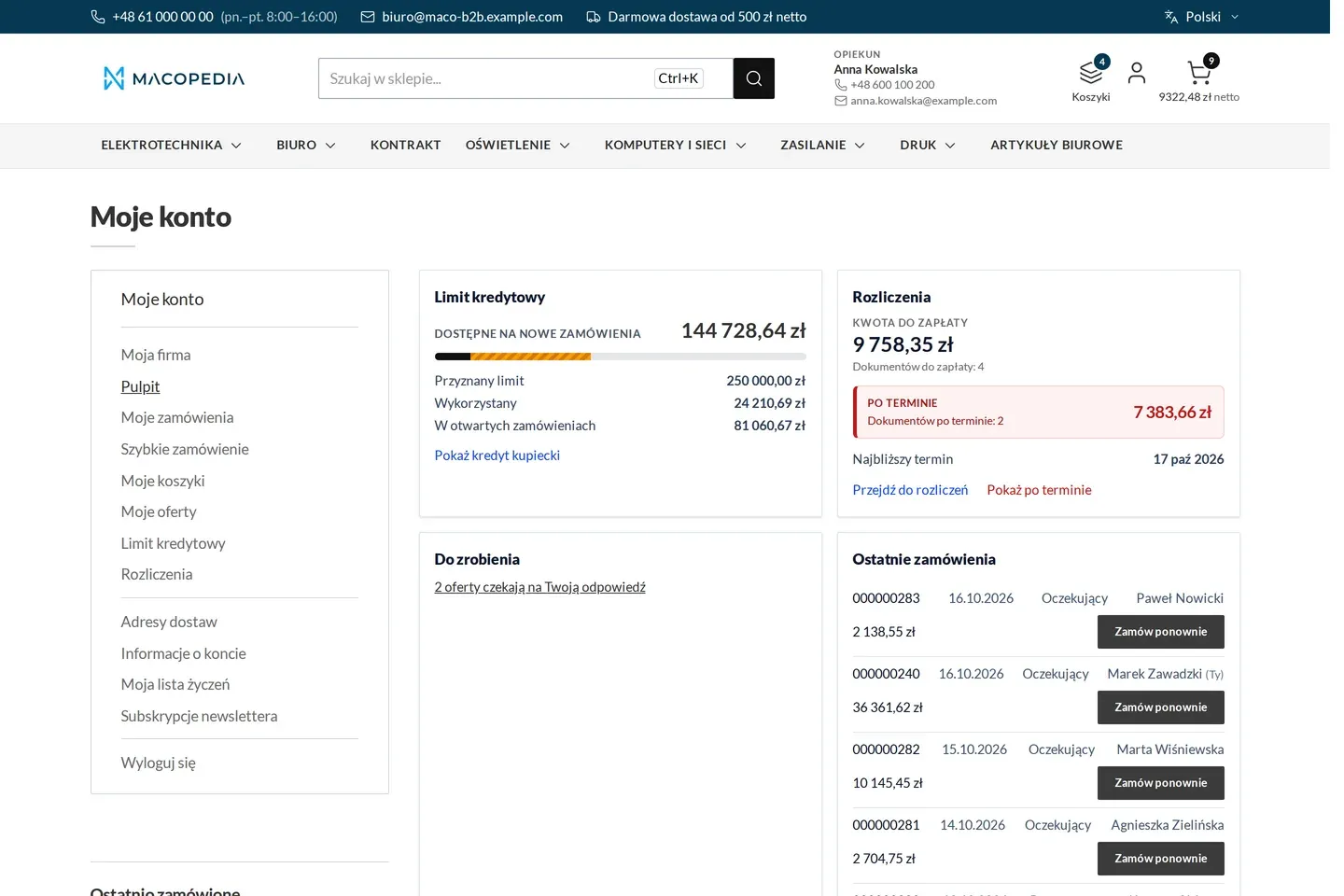
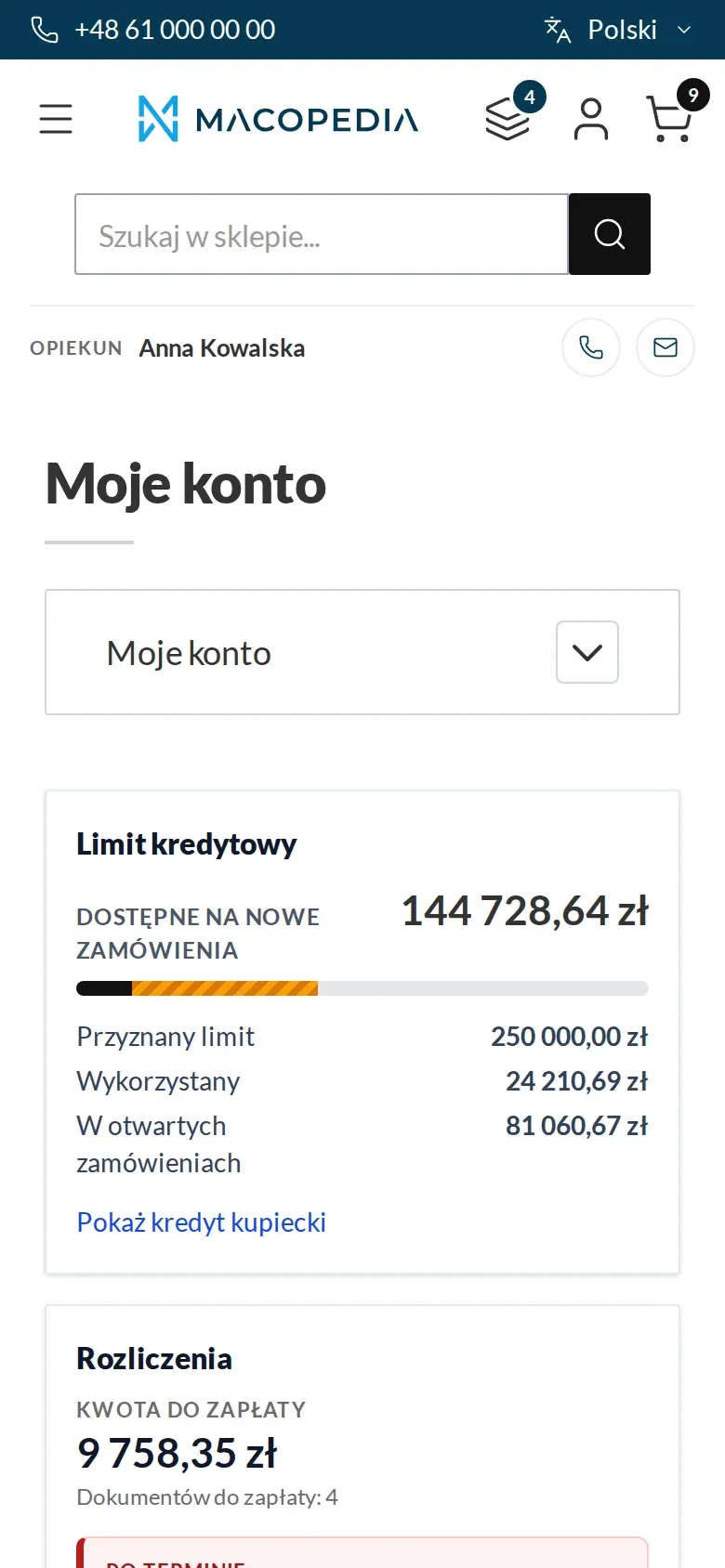
Dashboard des Einkäufers: Kreditlimit, Abrechnungen mit Überfälligem, Aufgaben und letzte Bestellungen 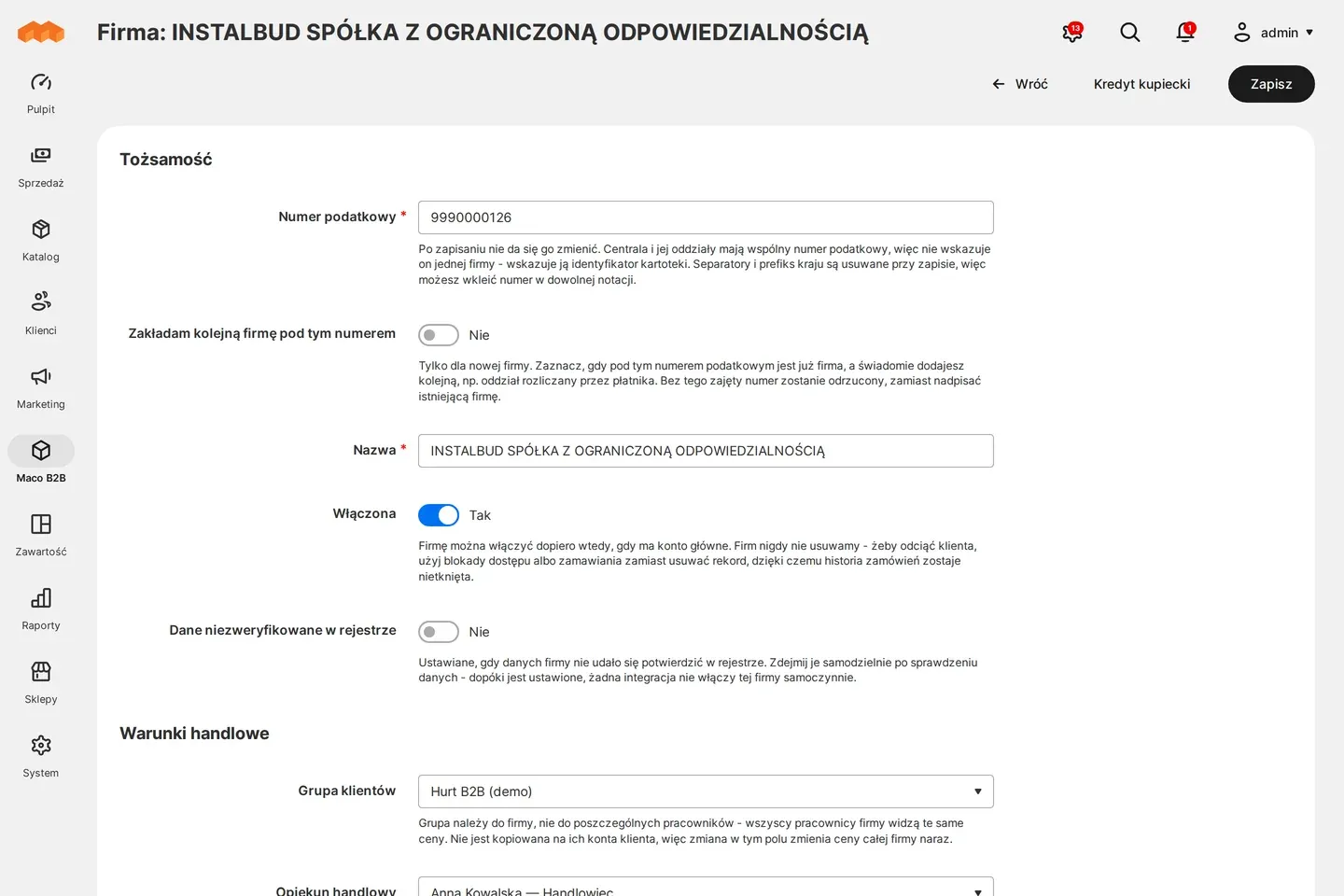
Admin-Panel: Firmenstammsatz mit Handelsbedingungen
01 / 04
Wer es nutzt
Jede Rolle bekommt, was sie bei der Arbeit braucht
Einkäufer
Sieht vor dem Absenden, ob die Bestellung ins Firmenlimit passt und wie viel gegebenenfalls fehlt. Zahlt auf Limit, wenn er dazu berechtigt ist.
Firmenadministrator
Sieht den Kreditstatus des Unternehmens und entscheidet, welche Mitarbeiter den Saldo sehen und auf Limit zahlen dürfen. Nur er stellt den Antrag auf ein Limit.
Kundenbetreuer
Sieht Kreditstatus und Historie der Unternehmen seines Portfolios, sodass das Gespräch über eine Sperre mit Zahlen beginnt, nicht mit der Suche danach im ERP.
Kundenservice
Stellt je Unternehmen ein, ob Bestellungen über dem Limit erlaubt sind, und bestätigt solche Bestellungen. Erhält eine Nachricht zu jedem neuen Limitantrag.
Beispiel aus der Praxis
Delta Hurt und zwei Bestellungen aus einem Unternehmen
01 Das Limit kommt aus dem ERP
Das Installationsunternehmen Termo-Bud hat bei Delta Hurt 50 000 PLN Limit, davon sind 41 000 PLN verbraucht. Die Mitarbeiter sehen im Konto 9 000 PLN freies Limit.
02 Zwei Warenkörbe zugleich
Marek bereitet eine Bestellung über 6 000 PLN vor, Kasia aus demselben Unternehmen eine über 5 000 PLN. Beide Warenkörbe zeigen, dass der Betrag ins Limit passt.
03 Die erste Bestellung geht durch
Marek sendet seine Bestellung zuerst ab. Das Limit sinkt im Moment des Absendens um 6 000 PLN.
04 Die zweite erhält eine klare Ablehnung
Kasia versucht ihre abzusenden und sieht, dass 2 000 PLN fehlen. Sie kann die Bestellung verkleinern oder anders bezahlen.
05 Die Kundenbetreuerin klärt den Rest
Anna, die Betreuerin von Termo-Bud, sieht denselben Stand im Panel. Nach der Zahlung des Kunden schickt das ERP einen neuen Saldo, und das Limit ist wieder verfügbar.
Für die IT
Woher die Daten kommen und wie man das integriert
Limit, Saldo und Währung kommen über Maconnector aus dem ERP als Zustand, nicht als Zuwachs: Ein wiederholtes Datenpaket ändert nichts, und jede Differenz zwischen ERP-Stand und Shop-Stand landet als Abgleich in der Historie.
Ein Stand, der älter ist als das eingestellte Alter, schaltet beide Kreditzahlungsarten ab: die Zahlung auf Limit und die Überweisung mit Zahlungsziel. Die übrigen Zahlungsarten laufen weiter.
Das Lesen des Stands, die Historie, die Firmeneinstellungen und die Anträge sind über die REST-API verfügbar. Die Ansichten im Kundenkonto sind auf Hyvä gebaut.
FAQ
Fragen: Kreditlimit
Sieht ein gesperrter Kunde keine Preise mehr?
Was, wenn der Kunde auch telefonisch oder beim Vertrieb bestellt?
Wird das Limit reserviert, solange der Kunde Ware im Warenkorb hat?
Worin unterscheidet sich das vom Kredit in Adobe Commerce B2B?
Wir zeigen Ihnen das auf den Daten Ihres Unternehmens
Die Demo läuft auf einem Szenario aus Ihrem Vertrieb: Ihre Kunden, Ihre Preislisten, Ihr ERP. Nach einer Stunde wissen Sie, was Sie sofort bekommen und was wir im Projekt einrichten.