Nach der Anmeldung weiß der Einkäufer sofort, wo er steht
Das Dashboard des Firmenkontos sammelt auf einem Bildschirm Kredit, offene Aufgaben des Mitarbeiters, letzte Bestellungen, Abrechnungen und die Daten des Kundenbetreuers. Das Kontomenü zeigt, was man bei der Arbeit braucht. Die Bestellhistorie lässt sich nach Nummer, Datum, Status und Urheber durchsuchen.
Wozu das dient
Sechs Reiter, um eine Frage zu beantworten
Das reine Magento zeigt auf der ersten Seite des Kontos Kontaktdaten, Adresse und die fünf letzten Bestellungen. Es weiß nichts über Kreditlimit, Abrechnungen, Angebote oder Kundenbetreuer. Der Einkäufer sammelt die Antwort aus mehreren Reitern oder ruft den Vertrieb an.
Das Kontomenü ist für den Einzelhandel gemacht: herunterladbare Produkte, gespeicherte Zahlungsarten, PayPal-Vereinbarungen. Die Bestellhistorie ist eine Liste von neu nach alt, ohne Suche und Filter. Eine Bestellung von vor einem halben Jahr findet man durch Blättern.
Kundenbereich
Was es im Shop tut
Acht Kacheln statt sechs Reiter
Firmenstatus, Kredit, offene Aufgaben, letzte Bestellungen, Abrechnungen, Verknüpfungen zu Schnellbestellung und Warenkörben sowie der Kundenbetreuer. Eine Kachel, die der Mitarbeiter nicht sehen darf oder die keinen Inhalt hat, erscheint einfach nicht.
Alles, was wartet, in einer Kachel
Angebote, die auf Antwort warten, überfällige Dokumente und Bestellungen, die auf Bestätigung durch den Kundenservice warten, jeweils mit Anzahl und Link. Die Kachel zeigt nur, was tatsächlich wartet.
Klare Meldung bei Kontosperre
Wenn die Bestellungen des Unternehmens angehalten sind oder Bestellungen auf Kredit bestätigt werden müssen, sagt ein Balken über den Kacheln, was das bedeutet. Preise, Historie, Abrechnungen und Warenkörbe bleiben zugänglich.
Filter für die Bestellhistorie
Bestellnummer, Datumsbereich, Status, eigene Bestellnummer des Kunden, Urheber und Organisationseinheit. Die Filter lassen sich kombinieren, und das Ergebnis geht nie über das hinaus, was der Mitarbeiter sehen darf.
Kontomenü für B2B geordnet
Herunterladbare Produkte, gespeicherte Zahlungsarten und PayPal-Vereinbarungen verschwinden. Die Reiter Unternehmen, Warenkörbe, Angebote und Abrechnungen stehen in fester Reihenfolge und nur wer sie öffnen darf, sieht sie.
Der Kundenbetreuer immer zur Hand
Name, Telefon, E-Mail und Foto des Betreuers auf dem ersten Bildschirm des Kontos. Die Daten stammen aus der Zuordnung des Betreuers zum Unternehmen und ändern sich mit ihm.
Wie es im Shop aussieht
Dieser Bildschirm im Demo-Shop
Echte Bildschirme, keine Mockups. Der Demo-Shop läuft auf Polnisch; ein Projekt wird in den Sprachen Ihres Shops ausgeliefert. Klicken Sie eine Zeile an, und wo es eine Telefonansicht gibt, wechseln Sie die Ansicht oder vergrößern Sie.
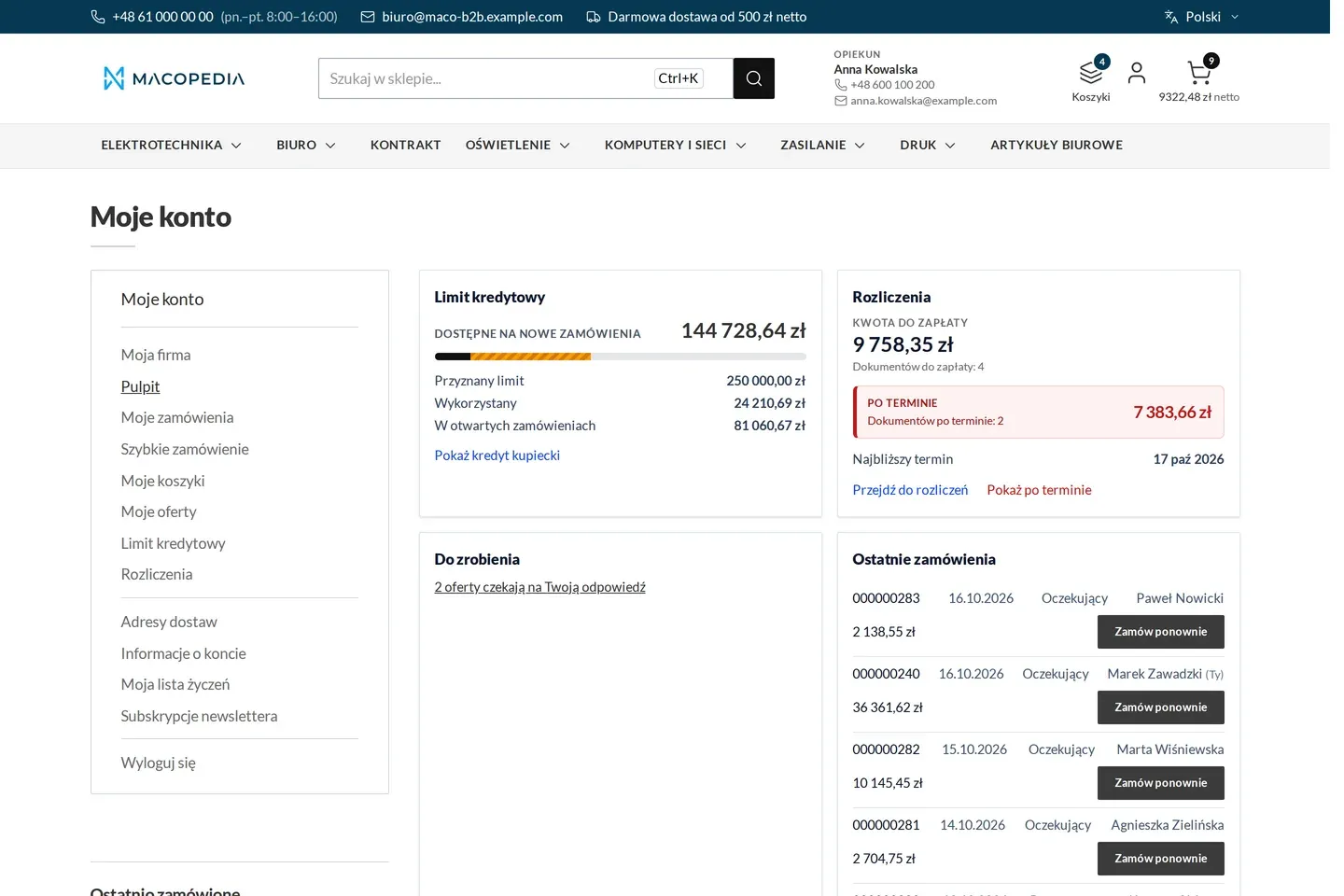
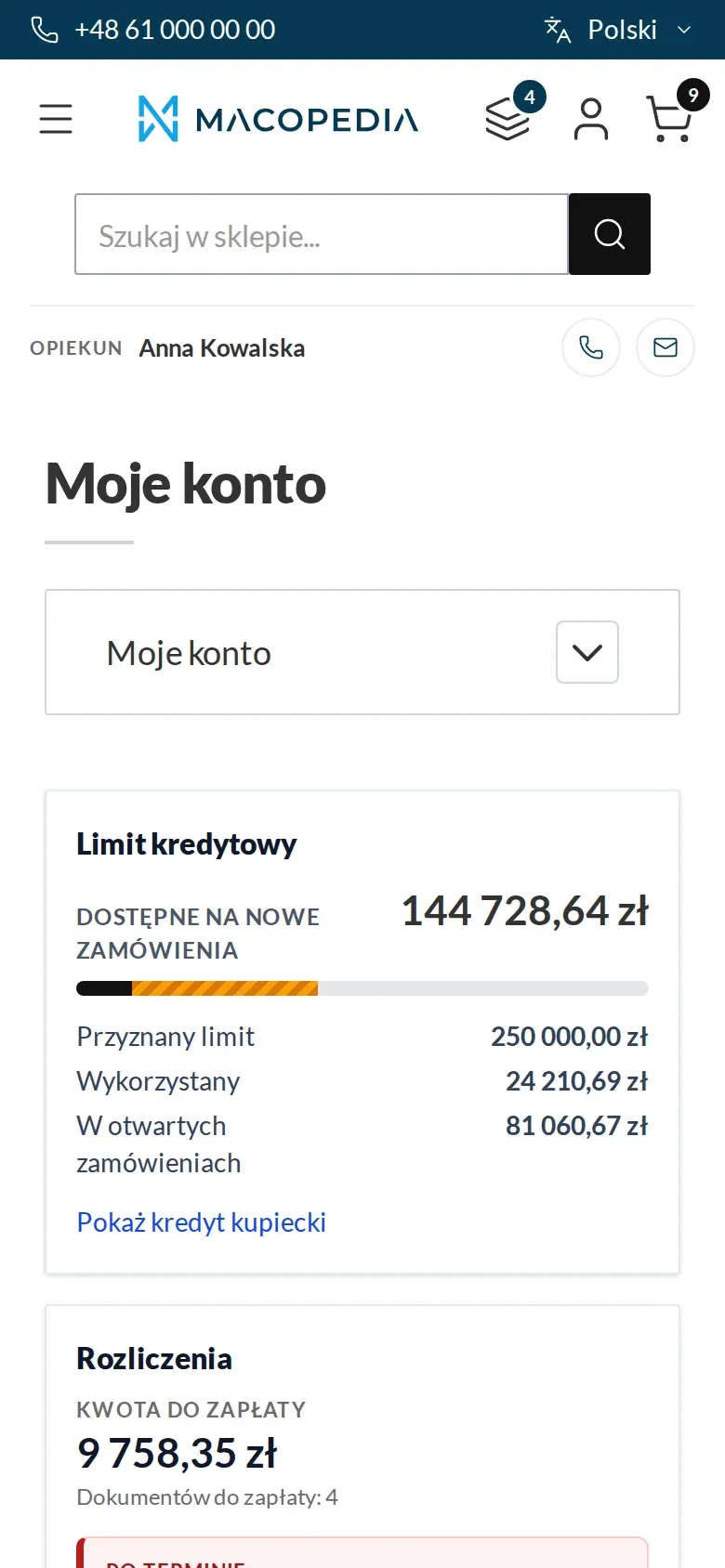
Dashboard des Einkäufers: Kreditlimit, Abrechnungen mit Überfälligem, Aufgaben und letzte Bestellungen
01 / 01
Wer es nutzt
Jede Rolle bekommt, was sie bei der Arbeit braucht
Einkäufer
Sieht seinen Kredit, seine Bestellungen und Warenkörbe sowie eine Verknüpfung zur Schnellbestellung. Bestellt direkt aus der Liste der letzten Bestellungen nach.
Firmenadministrator
Sieht die Bestellungen des Teams oder des ganzen Unternehmens und filtert sie nach Urheber und Einheit. Zähler zeigen, was im Unternehmen auf eine Entscheidung wartet.
Kundenbetreuer
Der Kunde sieht sein Telefon und seine E-Mail auf dem ersten Bildschirm des Kontos. Saldo und Bestellstatus prüft der Kunde selbst, sodass das Gespräch vom Handel handelt, nicht vom Vorlesen von Daten.
Kundenservice
Bestellungen, die auf Bestätigung durch den Kundenservice warten, sieht der Kunde als eigene Aufgabe. Er weiß, dass die Bestellung beim Service liegt, und muss nicht nachfragen.
Beispiel aus der Praxis
Montagmorgen bei Termo-Bud, Kunde von Delta Hurt
01 Ein Bildschirm nach der Anmeldung
Marek, Einkäufer bei Termo-Bud, meldet sich im Firmenkonto an. Das Dashboard zeigt das freie Kreditlimit und zwei offene Aufgaben.
02 Aufgaben mit Links
Ein Angebot wartet auf seine Antwort, eine Rechnung ist überfällig. Jeder Zähler führt direkt zum richtigen Reiter.
03 Die Bestellung vom März
Ein Bauleiter fragt nach der Märzbestellung für die Entwässerung. Marek filtert die Historie nach Datum und der Bestellnummer der Baustelle und hat sie sofort.
04 Dasselbe noch einmal
Aus der Kachel der letzten Bestellungen bestellt er dasselbe Set Verbinder nach, zu aktuellen Preisen.
05 Anruf bei der Betreuerin
Er will nach dem Liefertermin fragen und ruft Anna an, die Betreuerin des Unternehmens bei Delta Hurt. Die Nummer hat er auf dem Dashboard.
Für die IT
Woher die Daten kommen und wie man das integriert
Das Dashboard hat keine eigenen Daten: Kredit, Saldo und Abrechnungen zeigt es aus den Modulen, die sie führen, und diese erhalten sie über Maconnector aus dem ERP.
Die Kacheln kommen in einer Seitenantwort, ohne Nachladen, und Berechtigungen werden bei jedem Lesen auf dem Server geprüft. Der Ausfall der Quelle einer Kachel entfernt nur diese Kachel.
Die Filter der Bestellhistorie sind über die REST-API verfügbar, mit demselben Sichtbarkeitsbereich wie am Bildschirm. Die Shop-Schicht ist in Hyvä gebaut.
FAQ
Fragen: Kundenbereich
Sieht jeder Mitarbeiter des Unternehmens dasselbe?
Können wir ein eigenes Kachelset zusammenstellen?
Was sieht ein Kunde, dessen Konto gesperrt ist?
Worin unterscheidet sich das vom Konto in Adobe Commerce B2B?
Wir zeigen Ihnen das auf den Daten Ihres Unternehmens
Die Demo läuft auf einem Szenario aus Ihrem Vertrieb: Ihre Kunden, Ihre Preislisten, Ihr ERP. Nach einer Stunde wissen Sie, was Sie sofort bekommen und was wir im Projekt einrichten.